eSIMが繋がらない時の対処法消さずに、上から順に確かめる7つ
公開日 出典17件(2026年11月5日確認)
本記事にはアフィリエイト広告を含みます。
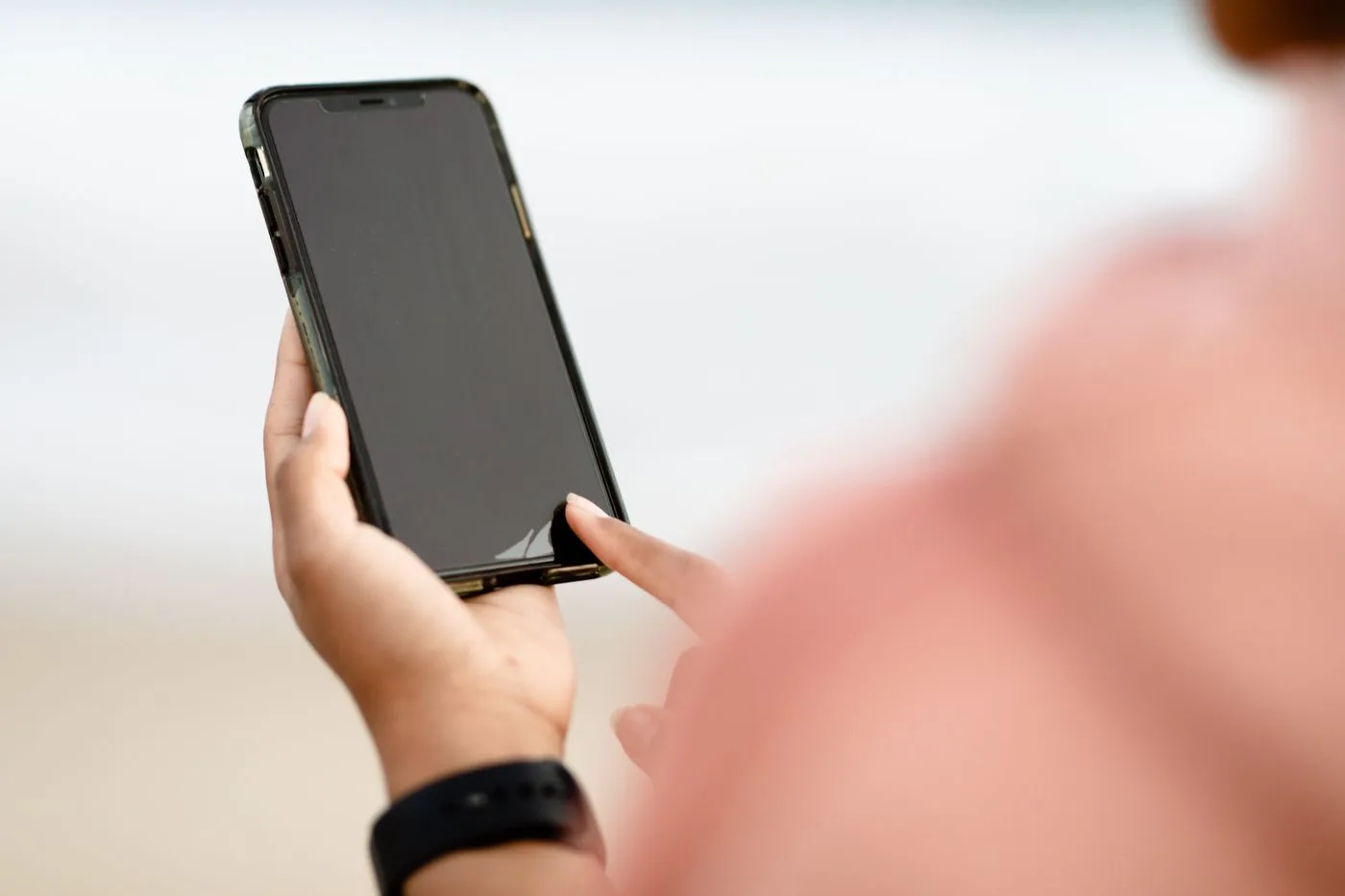
写真: Ketut Subiyanto(Pexels)
海外で旅行用のeSIMを入れたのに圏外、またはネットにつながらない方へ。これから設定する方は、海外旅行でeSIMを二台持ちする設定をご覧ください。
圏外か、電波はあるのにネットにつながらないか、どちらですか?
画面上部の表示が「圏外」「検索中」「SOS」なら、電波をつかめていません。電波の表示は出ているのにページが開かないなら、データ通信の回線や設定が違います。
- 圏外・検索中・SOS:①から順に⑦まで(③は飛ばしてよい)(Apple公式、Apple公式)
- 電波の表示はあるのにネットにつながらない:③④→APNの確認→⑦。購入した会社の案内でAPNの入力が求められている商品もある(トリファ・Airaloの案内)
eSIMがつながらない理由には、次のようなものがあります。右の番号が、確かめる手順です。
- 機内モードのまま、または再接続していない:①
- 旅行用eSIMの回線がオフになっている:②
- データ通信の回線が日本の回線のままになっている:③
- 旅行用eSIM側のデータローミングがオフになっている:④
- 日付と時刻が自動設定になっていない:⑤
- 購入したプランの対象国・地域の外にいる、または電波の弱い場所にいる:⑥
上から試す順番は?設定の項目名と、直ったか確かめる方法
上から1つずつ試し、各手順のあとに「直ったか」を確かめて、直ったらそこで止めます。確かめる時は、Wi-Fiを切った状態でページを開くと、eSIMの通信かどうかがはっきりします。
確かめ終わったら、Wi-Fiは入れ直して構いません。直っていない時にチャットを開くにも、Wi-Fiが要ります。
以下はiPhoneの画面名です。Pixelは下のPixelの節にまとめています。
①機内モードをオンにして、30秒ほど待ってからオフにする
場所は、設定の「機内モード」です。オンにして30秒ほど待ち、オフに戻すと、最適なネットワークを自動で選び直します(Apple公式)。
直ったかの確かめ方は、画面上部に電波の表示が出て、Wi-Fiを切ってもページが開くかどうかです。
②旅行用eSIMの回線を「オン」にする
設定の「モバイル通信」で旅行用eSIMの回線を開き、「この回線をオンにする」をオンにします(Apple公式)。
直ったかの確かめ方は、その回線の名前が画面上部に出るかどうかです。機種によって出ないこともあるため、出ない時は設定の「モバイル通信」で回線がオンになっているかを見ます。
③モバイルデータ通信の回線を旅行用eSIMにする
設定の「モバイル通信」>「モバイルデータ通信」で、旅行用eSIMを選びます。
一度に使えるモバイルデータ通信の回線は1つだけなので、日本の回線のままだと旅行用eSIMではデータ通信できません(Apple公式、Apple公式)。
直ったかの確かめ方は、選んだ回線に切り替わり、Wi-Fiを切ってページが開くかどうかです。
④旅行用eSIM側の「データローミング」をオンにする
設定の「モバイル通信」で旅行用eSIMの回線を開き、「通信のオプション」>「データローミング」をオンにします。
旅行用eSIMと日本の回線を両方入れている(デュアルSIMの)場合は、変更したい回線をタップしてから開きます(Apple公式)。
旅行用eSIM側のオン・オフは商品で指定が違うことがあり、購入した会社のアプリの案内があればそちらを優先します。
日本の回線側のデータローミングはオフのままにします。設定は回線ごとに別で、日本の回線をオンにするとローミング料金がかかる可能性があります。
直ったかの確かめ方は、オンにしたあとで機内モードのオン→オフを1回行い、電波の表示とページの表示を見ることです。
⑤日付と時刻を「自動設定」にする
設定の「一般」>「日付と時刻」で、「自動設定」をオンにします(Apple公式)。
直ったかの確かめ方は、時刻が現地の時刻になったあとで、Wi-Fiを切ってページが開くかどうかです。
⑥対象国・場所・電波を確かめる
購入したプランの対象国に、いま居るかを、購入画面かアプリで確かめます。電波が弱いときは場所を移し、Wi-Fiを切って電波の表示を見ます(Google公式)。
直ったかの確かめ方は、移動後に電波の表示が変わるかどうかです。
⑦再起動する
iPhoneは電源をオフにして、もう一度オンにします。
直ったかの確かめ方は、起動後の電波の表示とページの表示です。全部試しても直らなければ、チャットへ進みます。
電波は出ているのにネットにつながらない時は?
購入した会社の案内に「APN」の入力が書かれている商品なら、アプリに表示されたAPNをそのまま入れます。
ほかの欄は、購入した会社の案内どおりにします(Airaloの案内では空欄)。
APN(アクセス ポイント名)は、通信会社の回線に接続するための設定です。入れる場所は、購入した会社のアプリの案内に沿ってください。
Airaloの案内では、APNが自動で設定される場合は操作は要りません。
iPhoneは自動設定で済むことが多く、JAPAN&GLOBAL eSIM(JG)の案内でも、APNはAndroidで行う設定でiPhoneでは基本的に要りません。
APNが要らない商品の方、APNを入れても直らない方は、⑦の再起動を試します。それでも直らなければ、購入した会社のチャットに伝えます。
ネットワーク設定のリセットは、保存済みのWi-Fiパスワード・Bluetooth・VPNの設定が消えるため、チャットで指示されてから行います。
リセットは、トリファの案内では、ほかの手順で直らない時の最後の手順です。Holaflyの案内では、リセットもeSIMを消す操作もせず、サポートに相談します。
Pixelの場合は?
Pixelは、設定の「ネットワークとインターネット」>「SIM」で、モバイルデータと回線がオンかを確かめます。
海外では「ローミング」の項目も確かめます。自分の携帯通信会社の圏外でも、他社のネットワークを使えるようにする設定です(Google公式)。
旅行用eSIM側でオンとオフのどちらにするかは、購入した会社のアプリの案内に沿います。日本の回線側は、ローミング料金に注意し、オンにしません。
Google公式の案内にある項目は、次のとおりです(Google公式)。
- 「モバイルデータ」がオンか
- 携帯通信会社の名前をタップして、「SIM を使用」がオンか
- 機内モードがオフか
- Wi-Fiをオフにして、画面右上の電波アイコンを見る。弱ければ場所を移動する
- 電源をオフにして、30秒ほど待ってからオンにする
- それでも直らなければ、設定の「システム」>「リセット オプション」>「モバイル ネットワークの設定をリセット」(保存済みのWi-Fiは別の項目)
リセットは、購入した会社のチャットで指示されてから行います。
電波は出ているのにネットにつながらない時は、Googleの案内にある「アクセス ポイント名」(APN)が、購入した会社の案内どおりかを見ます(トリファ・Airaloの案内)。
2枚のSIMを入れている場合は、データ通信に使う回線が旅行用eSIMになっているかも確かめてください。
Pixel以外のAndroidは、「SIM」「SIMマネージャー」に近い名前の画面を探して、同じ項目を確かめます。
現地に着く前に入れて圏外なのは異常?「使用可能」の表示と利用開始の見方
現地に着く前に入れて圏外なのは、異常とは限りません。利用開始のタイミングは会社で違います。
| 会社 | 利用開始になるのはいつか |
|---|---|
| JG | 利用できる国で、初回のデータ通信ができた時から。QRの入手後90日以内に始める(商品によって期限が違う) |
| Airalo | 多くの商品は、対応エリアの電波につながった時から。アプリの表示は「Installed(導入済み)」→「In Use(利用中)」 |
| Holafly | アプリの表示が「利用中」になった時から。「使用可能」はまだ開始前 |
※ 各社の公式案内によります(2026年11月5日確認)。条件は商品ごとに違うことがあるため、購入画面とアプリの案内で最終確認してください。
トリファは、購入から3か月以内に利用を始める必要があります。期限はプランのページで確かめてください(トリファ公式)。
現地に着く前に入れて圏外のときは、故障を疑う前に、現地に着いてから上の手順①〜⑦を試してください。
eSIMを消してもいい?消したあとに入れ直せるかは会社で違う
Appleは、通信会社から指示された場合を除き、トラブル対応の手段としてeSIMを消さないよう案内しています。
消したあとに入れ直せるかは会社で違い、入れ直せない会社もあります。
Appleの案内では、消したら通信会社(旅行用eSIMなら購入した会社)に問い合わせて、新しいeSIMを入手し直す必要があります(Apple公式)。
| 会社 | 消したあと | 迷った時 |
|---|---|---|
| トリファ | 同じQRでは再インストール不可。利用期限が表示されていなければ(未開通)再発行できる(手数料200円)。表示されていれば(開通済み)再発行不可 | 未開通なら表の下の手順で再発行。開通済みの時や、どちらか迷う時はチャットで相談する |
| JG | 再発行不可(eSIMのデータは1度しかダウンロードできない) | 消さない |
| Holafly | 同じスマホなら、初回を含めて合計4回まで再インストールできる | 回数を使い切る前に問い合わせる |
※ 各社の公式案内によります(2026年11月5日確認)。扱いは変わることがあるため、消す前に購入した会社のアプリのチャットで最終確認してください。
トリファの再発行は、アプリの「マイeSIM」>プラン>「設定方法」>「再発行」から行います。
上の3社以外は、消す前にアプリのチャットで確かめてください。迷ったら消さず、購入した会社のアプリのチャットに聞きます。
それでも直らない時は?会社のチャットに伝える3点と、替える判断
エラーメッセージ・いま居る国・プラン名の3点を伝えると、話が早く進みます。エラーメッセージは、出ていれば伝えます。
Appleの案内でも、エラーメッセージを手元に用意して通信会社に連絡するよう書かれています(Apple公式)。
チャットの前に、端末側の原因がないかを1つ見ます。設定の「一般」>「情報」の「SIMロック」の横に「SIMロックなし」と出ていれば問題ありません(Apple公式)。
SIMロックがあるか、端末がeSIMに対応していないと、その端末では旅行用eSIMは使えません。
チャットはWi-Fiにつないで開きます。空港や宿のWi-Fiが使える場所で開いてください。
- トリファ:アプリの「アカウント」>「チャットサポート」
- JG:サイト内のeSIMサポート窓口
- Holafly・Airalo:購入先のアプリやサイトのチャット、メール
返金の条件は会社ごとに違います。購入した会社の案内で確かめてください。
例:JGの「安心接続保証」の条件
次の条件をすべて満たした場合に返金されます(JG公式)。設定の確認で直る原因は、この保証の対象にならないことがあります。
- 対応端末で、SIMフリーであること(SIMロックがかかった端末は対象外)
- つながらない時点で、サポート窓口へ連絡していること
- サポートの確認と案内に協力したこと
- つながらない原因が、端末の故障・設定ミス・利用環境によるものではないこと
自分でeSIMを削除した場合と、利用開始後に一度でも通信した記録がある場合は対象外です。
買い直すかどうかは?
- 設定の問題だった:買い直しは不要。そのまま使う
- サポートの案内を試しても現地でつながらない、またはすぐ使えないと困る:宿や空港のWi-Fiでしのぎつつ、購入した会社の返金の条件を確かめて、ほかの通信手段を選び直す
- 端末側の原因(SIMロックあり・eSIM非対応)と分かった:その端末では旅行用eSIMは使えないので、別の通信手段を選び直す
端末に問題がなく、別のeSIMに替えるなら、つながらない時の返金か、日本語の相談窓口で選びます。いま使っている会社以外から選び、申し込みと設定は宿や空港のWi-Fiにつないで進めます。
| ゆずれないこと | 替える先 | 申し込む前に見ること |
|---|---|---|
| 現地でつながらない時に返金を受けたい | eSIM-san |
帰国前にLINEのサポートへ連絡する。番号付きプランと購入から30日以上は対象外 |
| 困ったら24時間、日本語のチャットで聞きたい | Holafly | 旅行中に連絡する。公式の返金の条件(英語)も見る |
| まず窓口の案内で直したい。駄目なら返金を受けたい | JAPAN&GLOBAL eSIM(JG) |
つながらない時点で窓口へ連絡する。設定ミス、自分で消した場合、一度でも通信できた場合は対象外(上の「例:JGの『安心接続保証』の条件」) |
※ 各社公式の案内です(2026年11月5日確認)。返金の条件の出典は下にあります。料金は行き先と日数で変わるため、申し込み画面で確かめてください。
よくある質問
- eSIMが繋がらない理由でよくあるのは?
- 機内モード、回線の選択、データローミング、日付と時刻、対象国外、電波の弱い場所などです。手順①〜⑦を順に確かめてください。
- eSIMは消して入れ直してもいいですか?
- 消す前に、購入した会社のチャットに聞いてください。Appleはトラブル対応でeSIMを消さないよう案内しており、入れ直せるかも会社で違います。
- 日本の回線のデータローミングもオンにしますか?
- 日本の回線側はオフのままにします。旅行用eSIM側はオンにします(商品の指定があれば、購入した会社の案内に沿います)。設定は回線ごとに別です。
- 現地に着く前に入れて圏外なのは故障ですか?
- 異常とは限りません。利用開始のタイミングは会社で違うので、現地に着いてから手順を試します。
まとめ
eSIMがつながらない時は、消さずに上から順に確かめます。圏外なら①から、電波はあるのにつながらないなら③④→APNの確認→⑦の順です。
- 設定を直したらつながった人:買い直しは不要
- 消してしまった人:まず購入した会社のチャットへ(「消したあとにできること」の表を参照)
- 全部試しても直らない人:エラーメッセージ・いま居る国・プラン名の3点をチャットで伝える
- 返金と窓口のほかに、料金や電話番号でも比べて決めたい人:海外eSIMのおすすめは?10社を条件で比べて、あなたの1社を決める
- 端末が原因でeSIMが使えない人、次の旅行に向けて通信手段を比べ直す人:海外旅行のネット、WiFiレンタルとeSIMどっちがいい?
関連記事
- 海外旅行でeSIMを二台持ちする設定(入れる前後の正しい設定の順番を知りたい方はこちら)
出典
本文の設定の場所・各社の扱いは、下の公式ページで2026年11月5日に確認したものです。設定の画面や各社の扱いは変わることがあるため、操作の前にお使いの機種の公式ヘルプと、購入した会社のアプリ・公式ページで最新の内容を確認してください。
- Apple サポート「iPhoneやiPadに「SOS」「圏外」「検索中」と表示される場合」:機内モードのオン→オフ、デュアルSIMの「この回線をオンにする」、海外でのデータローミングの確認
- Apple サポート「iPhoneやiPadのモバイルデータ通信のローミングオプションについて」:データローミングの設定場所、日付と時刻の「自動設定」、機内モードを30秒ほどオン→オフ
- Apple サポート「海外旅行中にiPhoneでeSIMを使う」:モバイルデータ通信に使う回線の選び方、両方の回線をオンにすると日本の回線でローミング料金がかかる可能性、「SIMロック」の確かめ方
- Apple サポート「iPhoneでeSIMを使ったデュアルSIMに問題がある場合」:一度に使えるモバイルデータ通信は1つであること
- Apple サポート「iPhoneまたはiPadでeSIMを消去する方法」:トラブルシューティングの手段としてeSIMを消去しないこと、消去後は通信事業者から新しいeSIMを入手すること
- Apple サポート「iPhoneでeSIMを設定できない場合」:通信事業者に連絡する時に用意するもの
- Google Pixel ヘルプ「モバイル接続に関する問題を解決する」:Pixelの確認項目、電波の確認、電源の入れ直し、モバイル ネットワークの設定のリセット
- Google Pixel ヘルプ「Google Pixel でモバイル ネットワークに接続する」:「ローミング」と「アクセス ポイント名」の項目の意味
- トリファ 公式コラム「トリファが繋がらない原因と対処法|iPhone・Android別に解説」:電波があるのにネットにつながらない時のAPN、ネットワーク設定のリセット、削除後の再発行、チャットサポートの場所(事業者の公式案内)
- トリファ 公式 イタリアのプランのページ:未使用のプランは購入日から3か月以内に利用を開始すること(事業者の公式案内)
- Airalo ヘルプ「iOS端末でeSIMに接続できません」:回線のオン、APNの入力、データローミングは商品の指示に従うこと、利用開始の表示(事業者の公式案内)
- Holafly 公式ガイド:eSIMを削除せずに試す手順、「使用可能」「利用中」の表示、同じスマホへの再インストール回数(事業者の公式案内)
- JAPAN&GLOBAL eSIM よくある質問(FAQ):プロファイルは1度しかダウンロードできず、再発行できないこと、利用開始と開通期限、iPhoneでのAPN(事業者の公式案内)
- JAPAN&GLOBAL eSIM 返金ポリシー:安心接続保証の条件と対象外(事業者の公式案内)
- eSIM-san 返金ポリシー:現地で接続できない時の返金、対象外の条件、LINEでの連絡(事業者の公式案内)
- Holafly 公式サイト:24時間・日本語のチャットサポート(事業者の公式案内)
- Holafly 返金ポリシー(英語):接続できない時の返金の条件と、旅行中の連絡(事業者の公式案内)
- 広告
- 本記事にはアフィリエイト広告(A8.net)を含みます。リンク経由で申し込みがあった場合、当サイトが紹介料を受け取ることがあります。