海外旅行でeSIMを二台持ちする設定日本の番号を残したまま、データだけ海外eSIMに切り替える5つの順番
公開日 出典5件(2026年10月30日確認)
本記事のリンクに広告は含まれません。
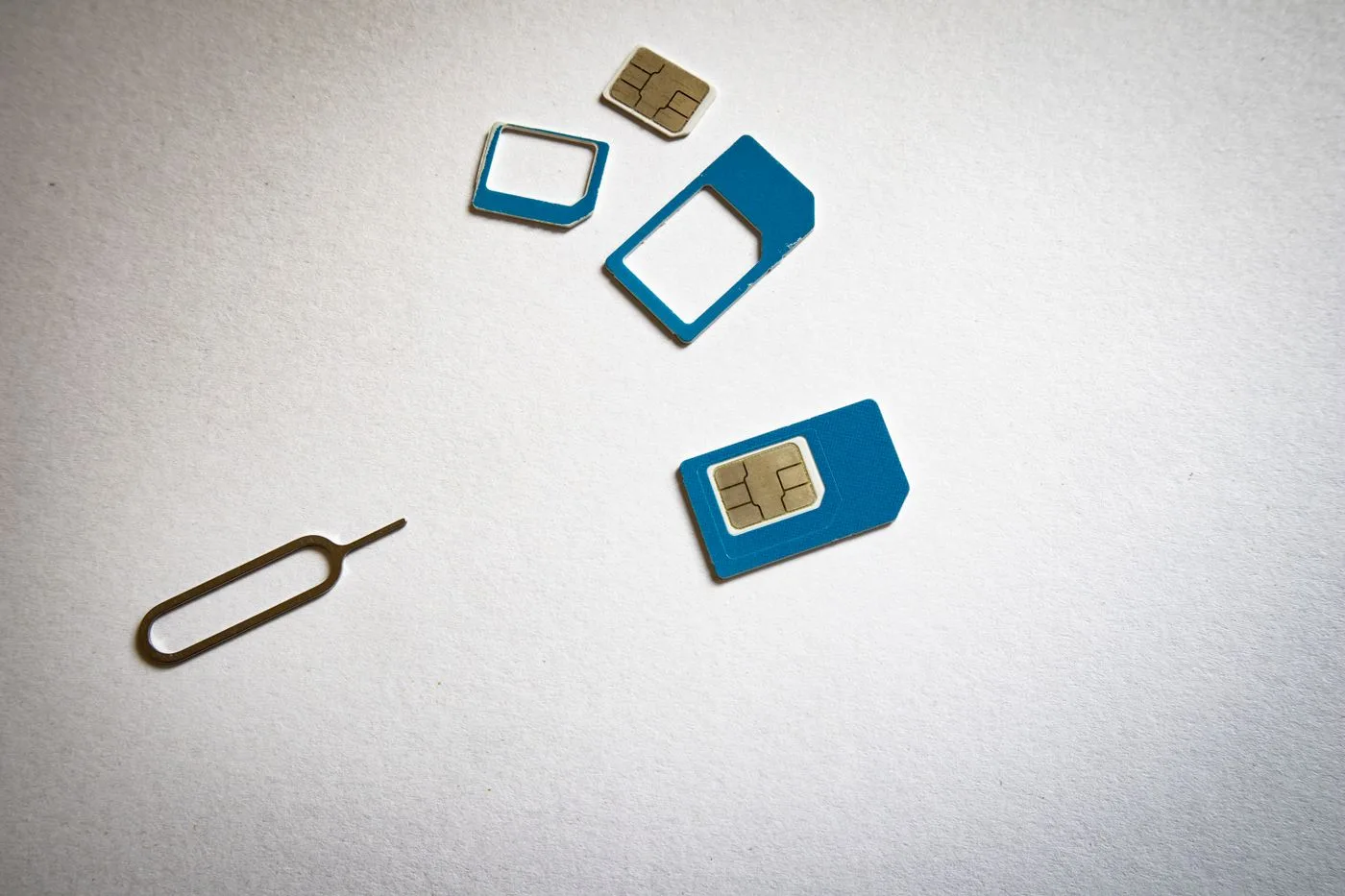
- 日本の回線は入れたまま、データ通信の回線だけを海外eSIMに切り替える。これが二台持ちの形
- 順番は5つ:SIMロックの確認→海外eSIMの追加→データ通信を海外eSIMへ→日本の回線のデータローミングをオフ→日本の回線はオンのまま
- 海外eSIMの追加にはWi-Fiなどの接続が要る。出発前に、Wi-Fiのある場所で済ませる
海外用のeSIMを入れても、日本の番号はスマホに残したまま使えます。ただし、データ通信に使える回線は1つだけです。日本の番号を残したまま海外eSIMで通信するには、データの回線を切り替え、日本の回線のデータローミングを切る順番を守ります。どの海外eSIMを選ぶか、Wi-Fiルーターとどちらにするかを先に決めたい方は、海外旅行のネット、WiFiレンタルとeSIMどっちがいい?をご覧ください。
eSIMの二台持ちとは?日本の番号を残して海外eSIMを足すこと
1台のスマホに日本の回線と海外用eSIMを同時に入れ、通話・SMSは日本の番号、データ通信は海外eSIM、と役割を分ける使い方です。スマホを2台持つのではなく、1台に2つの回線を入れるという意味です。2つの回線を入れる仕組みを「デュアルSIM」と呼びます。
iPhoneでは、どちらの電話番号でも音声通話の発着信とSMSの送受信ができます。Appleは、海外旅行で日本の番号を片方の回線に残し、もう片方に現地のプランを足す使い方を案内しています(Apple公式、2026年10月30日確認)。
ただし、一度に使えるモバイルデータ通信の回線は1つだけです(Apple公式)。この「データは1つだけ」が、次の設定の順番がある理由です。
二台持ちできるのはどの機種?iPhoneとPixelの条件
iPhoneはXS・XS Max・XR以降で物理SIMとeSIMの二台持ちができ、iPhone 13以降は2つのeSIMでもできます。PixelはPixel 3a以降で物理SIMとeSIMの二台持ちができます。
| 機種 | 使える組み合わせ | 注意点 |
|---|---|---|
| iPhone XS・XS Max・XR以降 | 物理SIM+eSIM | — |
| iPhone 13以降 | 物理SIM+eSIM、eSIM+eSIM | SIMカードのトレイが無いeSIM専用モデルはeSIM+eSIMだけ |
| Pixel 3a以降 | 物理SIM+eSIM | 日本で購入したPixel 3aは2つのSIMを使えない |
| Pixel 7・7 Pro以降 | 物理SIM+eSIM、eSIM+eSIM | eSIM+eSIMは携帯通信会社が許可している場合だけ |
※ AppleとGoogleの公式ヘルプの表示です(2026年10月30日確認)。使えるかどうかは契約先の対応でも変わるため、設定の前に契約先の案内で最終確認してください。
日本の回線が物理SIMのままでも、表の「物理SIM+eSIM」の組み合わせで海外eSIMを足せます。二台持ちのために、日本の回線をeSIMに変える必要はありません。
自分の機種が表に当たらない場合や、表に当たるのに使えない場合は、契約先の通信会社に確認してください。
設定の順番は?5つ。出発前に済ませるのは①②
①SIMロックの確認→②海外eSIMの追加→③データ通信の回線を海外eSIMへ→④日本の回線のデータローミングをオフ→⑤日本の回線はオンのまま、の順に進めます。
eSIMを追加するときは、iPhoneがWi-Fiかインターネット共有に接続されている必要があります(Apple公式)。①②は、出発前に自宅などWi-Fiのある場所で済ませます。
①SIMロックなしを確認する
SIMロックがかかったiPhoneでは、契約先以外の会社のeSIMを使えません。設定の「一般」>「情報」で、「SIMロック」の横に「SIMロックなし」と出ていれば大丈夫です(Apple公式)。
「SIMロックなし」と出ていない場合は、契約先の通信会社で解除できるかを確かめてください。
②海外eSIMを追加する
購入した海外eSIMを、購入先の案内(QRコードなど)に従ってスマホに追加します。追加の入口や画面の進め方は購入先ごとに違うので、案内のとおりに進めます。
③データ通信の回線を海外eSIMにする
iPhoneは設定の「モバイル通信」>「モバイルデータ通信」で、データ通信に使う回線を海外eSIMにします(Apple公式)。Pixelは設定の「ネットワークとインターネット」>「SIM」で、データ通信に使うSIMを海外eSIMにします(Google公式)。
切り替えるタイミングは、購入した海外eSIMの案内に従ってください。
④日本の回線のデータローミングをオフにする
iPhoneは設定の「モバイル通信」で日本の回線を選び、「モバイルデータ通信のオプション」>「データローミング」をオフにします。海外旅行中はデータローミングをオフにしておけば、ローミング料金はかかりません(Apple公式、ドコモ公式)。
Androidの機種は、機種の設定画面の案内か、契約先の海外ローミングのページで切り方を確認してください。
⑤日本の回線はオンのままにする(データローミングだけをオフ)
日本の回線をオンにしておけば、日本の番号宛ての通話やSMSを受けられます。認証コードのSMSや家族からの電話を受けたいなら、日本の回線はオンのままにします。
二重課金を避けるには?日本の回線でデータ通信させない
データ通信の回線を海外eSIMにし、日本の回線のデータローミングをオフにする。この2つで、日本の回線がローミングでデータ通信するのを防げます。
Appleは、旅行用eSIMをデータ通信に使いながら両方の回線をオンにしておくと、日本の回線は機能し続ける一方、日本の回線でローミング料金がかかる可能性があると案内しています(Apple公式)。
⑤で日本の回線をオンのままにしておくのは、日本の番号の通話・SMSを受けるためです。データ通信の料金は③④で防げます。
つまり、海外eSIMの料金を払っているのに日本の回線でもデータ通信の料金がかかる、という二重の支払いを止めるのが③と④の役目です。ローミング料金そのものが気になる人は、契約先の海外ローミング料金のページで確認してください。
日本の番号のSMSと電話は、どう受け取る?
日本の回線をオンのままにしておけば、日本の番号宛てのSMSと電話を受けられます。ただし海外で電話を受けたりSMSを送ったりすると料金がかかる場合があるので、契約先の料金ページで確かめておきます。
銀行やネットサービスの認証コードのSMSは、日本の番号に届きます。日本の回線をオンにしておくのは、このSMSを海外でも受けるためです。
日本の回線をオフにして旅行用eSIMだけを使う場合でも、iPhoneのFaceTimeとiMessageは日本の電話番号のまま使えます(Apple公式)。
出発前に、契約先の「海外での通話・SMS」のページで、電話を受けるときとSMSを送るときの料金を見ておいてください。
うまくいかないときは?確認する4つ
SIMロック・Wi-Fi・データ通信の回線・データローミングの4つを順に見ます。
- 海外eSIMを追加できない:SIMロックがかかっていないか、追加するときWi-Fiにつながっているか
- 海外でネットにつながらない:データ通信の回線が海外eSIMになっているか
- 日本の回線の料金が気になる:日本の回線のデータローミングがオフになっているか
- Pixelで2つのeSIMを使えない:機種と通信会社の条件(上の表)に当たっているか
結局どうする?状況別の結論
日本の番号を残すなら、二台持ちにします。順番は5つで、①②は出発前に済ませます。次のどれに当たるかで決めてください。
- iPhone 13以降で日本の番号を残したい人:二台持ち一択。出発前に①②を済ませ、③④の設定場所を一度開いて確かめておく
- iPhone XS〜12、Pixelの人:物理SIM+eSIMで二台持ちできる。Pixelは機種の条件を上の表で確かめる
- SIMロックがかかっている人:先に契約先で解除できるかを確かめる。解除できないなら、二台持ちではなくWi-Fiルーターも候補になる
- 日本の番号がいらない人:日本の回線をオフにして、海外eSIMだけでもよい。ただし日本の番号宛てのSMSは受けられない
よくある質問
- eSIMと物理SIMは同時に使えますか?
- 使えます。iPhoneはXS・XS Max・XR以降、PixelはPixel 3a以降が対応しています(日本で購入したPixel 3aは不可)。ただし、データ通信に使える回線は一度に1つです。
- 海外eSIMを入れると、日本の番号のSMSは受け取れなくなりますか?
- 日本の回線をオンのままにしておけば受け取れます。日本の回線をオフにすると、日本の番号宛てのSMSは受けられません。
- 二重課金を防ぐには、どこを設定しますか?
- データ通信の回線を海外eSIMにし、日本の回線のデータローミングをオフにします。iPhoneは設定の「モバイル通信」で日本の回線を選び、「モバイルデータ通信のオプション」>「データローミング」です。
- SIMロックがかかっているiPhoneでも使えますか?
- 契約先以外の会社のeSIMは使えません。設定の「一般」>「情報」で「SIMロックなし」と出ていなければ、契約先で解除できるかを確かめてください。
まとめ
eSIMの二台持ちは、日本の回線を入れたまま、データ通信の回線だけを海外eSIMに切り替える使い方です。データ通信に使える回線は1つなので、データの回線を海外eSIMにし、日本の回線のデータローミングをオフにすれば、日本の回線でローミング料金がかかるのを防げます。
次の行動は、出発前にWi-Fiのある場所で、SIMロックなしの確認と海外eSIMの追加を済ませ、データ通信の回線とデータローミングの設定場所を一度開いて確かめておくことです。まだ海外eSIMを選んでいない方、Wi-Fiルーターと比べたい方は、下の記事から選べます。
- 海外旅行のネット、WiFiレンタルとeSIMどっちがいい?(人数・渡航国・端末の3つで選ぶ)
関連記事
- ahamo・楽天モバイル・povoは海外で何日・何GBまで足りる?(契約中のプランの海外ローミングで足りるかを知りたい方はこちら)
- 海外でスマホの高額請求を避けるには?(通話・SMSを含めた課金の仕組みと出発前の設定を知りたい方はこちら)
出典
本文の対応機種・設定の場所は、下の公式ページで2026年10月30日に確認したものです。対応機種や設定の画面は変わることがあるため、設定の前にお使いの機種の公式ヘルプと、契約先の通信会社の公式ページで最新の内容を確認してください。
- Apple サポート「eSIMでデュアルSIMを活用する」:iPhone XS・XS Max・XR以降がデュアルSIMに対応し、iPhone 13以降は2つのeSIMにも対応すること。どちらの番号でも通話・SMSの発着信ができること。海外旅行で日本の番号を残して現地のプランを足す使い方
- Apple サポート「iPhoneやiPadでモバイルデータ通信を利用する」:一度に使えるモバイルデータ通信の回線は1つであること。回線ごとの「モバイルデータ通信のオプション」の場所と、データローミングをオフにすれば海外旅行中にローミング料金がかからないこと
- Apple サポート「海外旅行中にiPhoneでeSIMを使う」:「SIMロックなし」の確かめ方、eSIMの追加にWi-Fiかインターネット共有が要ること、両方の回線をオンにすると日本の回線でローミング料金がかかる可能性があること、旅行用eSIMだけを使う場合のFaceTime・iMessage
- Google Pixel ヘルプ「Google Pixel でデュアル SIM を使用する方法」:Pixel 3a以降の物理SIM+eSIM、日本で購入したPixel 3aの扱い、Pixel 7・7 Pro以降の2つのeSIMの条件、データ通信のSIMの選び方
- NTTドコモ「海外ではネットを使わない」:データローミングをオフにしていればデータ料金が発生しないこと、iPhoneのデータローミングの設定場所
本記事内のリンクはすべて通常リンクです(アフィリエイト広告を含みません)。当サイトの一部記事ではアフィリエイトプログラム(もしもアフィリエイト・バリューコマース・Amazonアソシエイト・A8.net)を利用しています。